
StartWeb では、TOPページのヒーローセクション背景に YouTube動画 を設定できます。
公式の背景動画素材チャンネルから選ぶ方法と、ご自身でアップロードした動画を利用する方法があります。
背景動画の設定方法
- StartWeb管理画面にログイン
- ページ設定の 「TOP/全体設定」 を開く
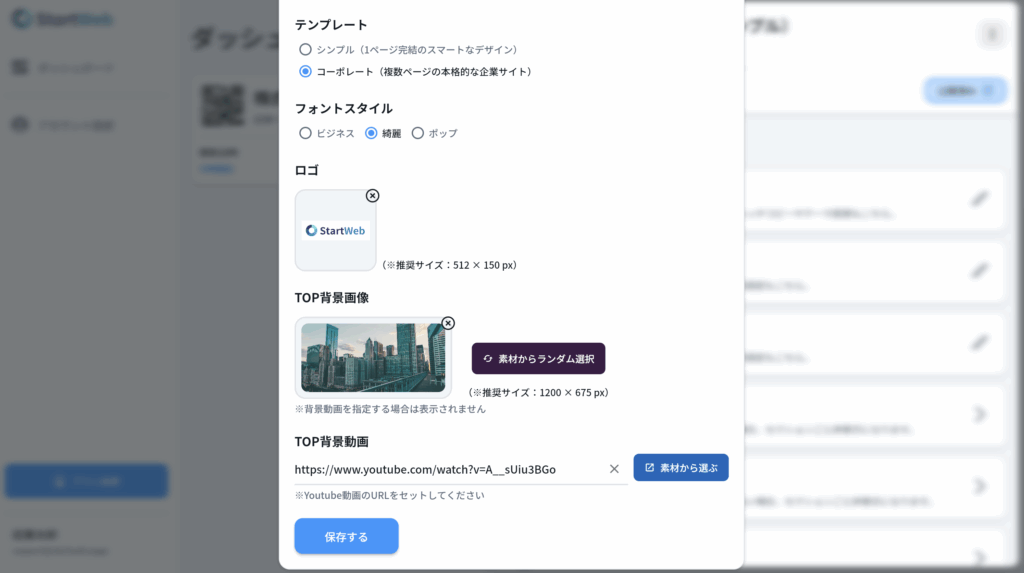
- 「TOP背景動画」 の入力欄に、利用したい YouTube 動画のURLを貼り付け
- 保存・リリースすると、TOPページの背景に動画が反映されます
公式素材動画を利用する
StartWeb では、公式の 背景動画素材チャンネル を公開しています。
- 管理画面の 「素材から選ぶ」 ボタンから公式チャンネルへ移動
- カテゴリごとに整理された動画から選んで、URLをコピーして設定
公式素材はすべて 短尺ループに最適化された背景用動画 です。
Pexelsなどのフリー素材を加工した動画を含みますが、契約ユーザーは安心してご利用いただけます。
自分でアップロードした動画を利用する
オリジナル動画を利用したい場合は、ご自身の YouTube チャンネルにアップロードして設定できます。
- 公開設定は 「公開」または「限定公開」 を推奨(非公開は利用不可)
- 動画は 15〜40秒程度の短尺ループ が最適
- 音声は自動的にミュートされるため不要
- 著作権フリー素材、または自社オリジナル動画を利用してください
注意事項
- 動画は自動再生・ループ再生に対応しています
- サイズの大きい動画はページ表示速度に影響するため軽量化を推奨
- 公式素材は StartWeb 利用者専用です
- 素材の転載・二次配布は禁止です
まとめ
- 「TOP/全体設定」→「TOP背景動画」 に YouTube URL を設定するだけ
- 公式チャンネルの背景動画素材をすぐに利用可能
- ご自身の YouTube アップロード動画も利用可能
- ヒーローセクションを背景動画にすることで、サイトの第一印象を大きく向上できます

これひとつで、
事業スタートの準備完了。
AIが会社ホームページを最短10秒で自動作成。
ドメイン・メール・電子公告もまるごとおまかせ。