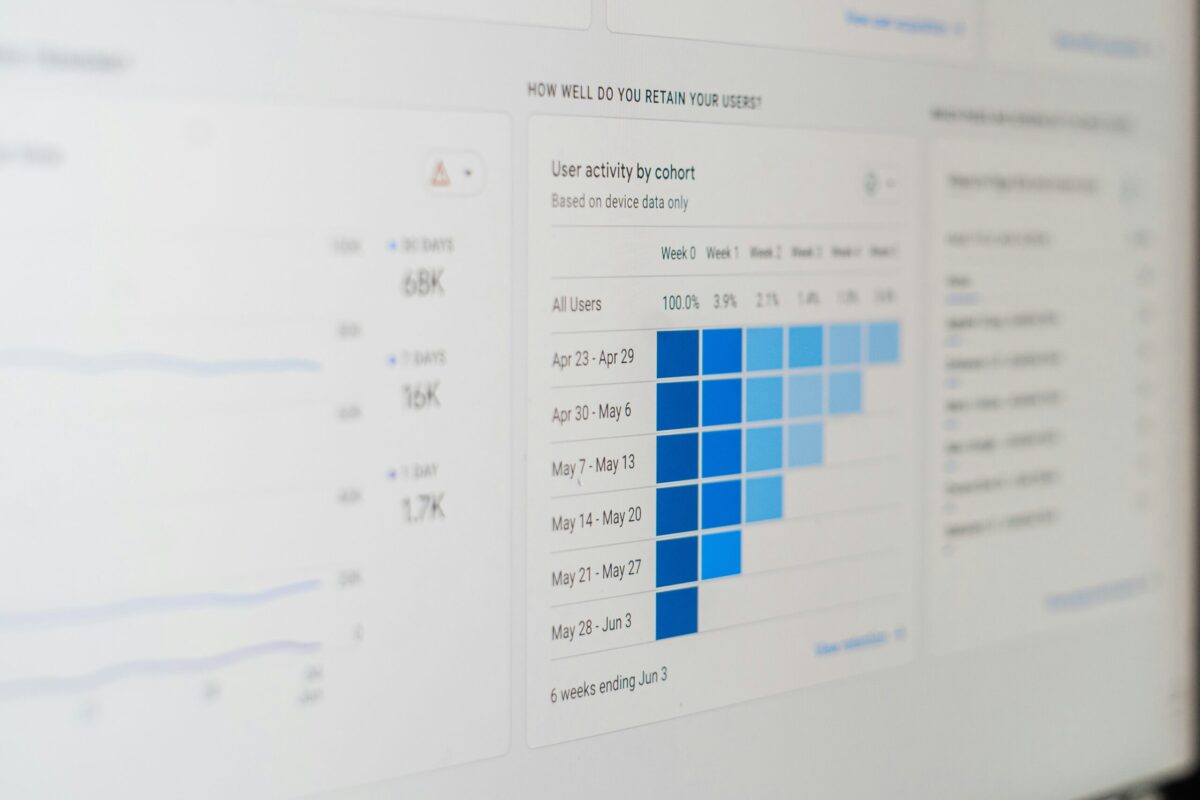
StartWebでアクセス解析やGoogle Search Consoleの所有権確認を行うためには、Google Analytics 4(GA4)の測定ID(G-XXXXXXXXXX)が必要です。
以下の手順で取得しましょう。
ステップ①:Google Analyticsにアクセス
まず、以下のリンクからGoogle Analyticsにアクセスします:
👉 https://analytics.google.com/
Googleアカウントにログインしてください。
ステップ②:プロパティの作成
- 左下の「管理」アイコンをクリック
- 「アカウント」を作成(または既存アカウントを選択)
- 「プロパティを作成」をクリック
- プロパティ名を入力(例:StartWebサイト)
- レポートのタイムゾーン:日本
- 通貨:JPY(日本円)
- 「次へ」をクリックしてビジネス情報を入力
- 「作成」ボタンをクリック
ステップ③:ウェブストリームを作成
- プラットフォーム選択で「ウェブ」を選択
- サイトのURLを入力(例:
https://www.yourcompany.com/) - ストリーム名を入力(任意)
- 「ストリームを作成」をクリック
ステップ④:測定IDを取得
作成完了画面に表示される以下のIDをコピーします:
🆔 例:G-XXXXXXXXXX
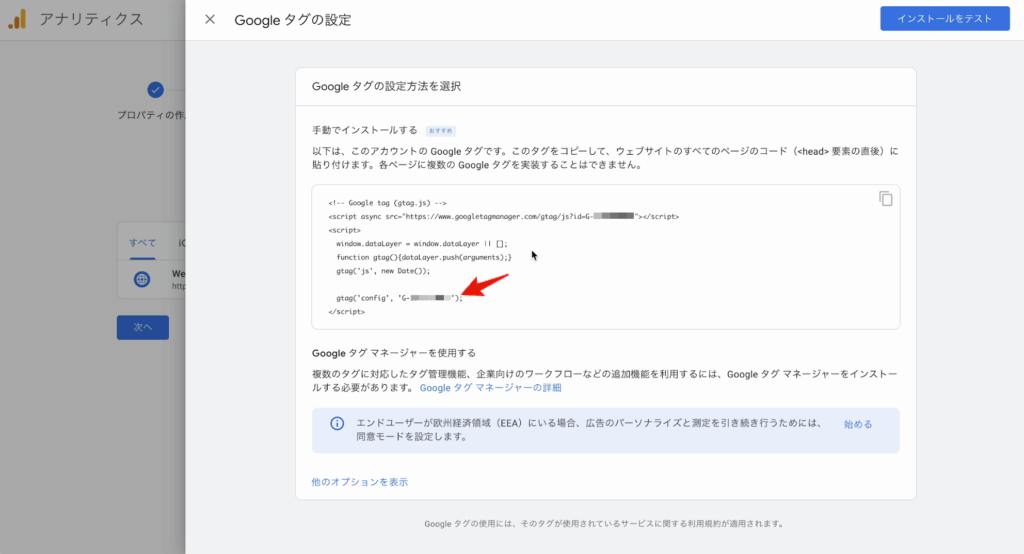
ステップ⑤:StartWebに測定IDを設定
- StartWebの管理画面にログイン
- その他の設定から「解析タグ設定」を開く
- 取得した測定IDを入力欄に貼り付けて保存
- サイトをリリースして完了
Search Consoleの所有権確認にも使用可能
この測定IDは、Google Search Consoleの所有権確認にも利用できます。
詳しい登録方法はこちら:
👉 Google Search Consoleの登録手順はこちら
補足:GA4を使うメリット
- サイト訪問者数や滞在時間、流入元などを自動で分析
- スマホ・PCなどのデバイス別に行動を可視化
- 検索エンジンやSNSごとの集客効果がわかる
これでGA4の設定は完了です。
StartWebでは測定IDの入力だけで、タグの設置や複雑な設定は不要です。
初めての方でも安心してアクセス解析を始められます。

これひとつで、
事業スタートの準備完了。
AIが会社ホームページを最短10秒で自動作成。
ドメイン・メール・電子公告もまるごとおまかせ。